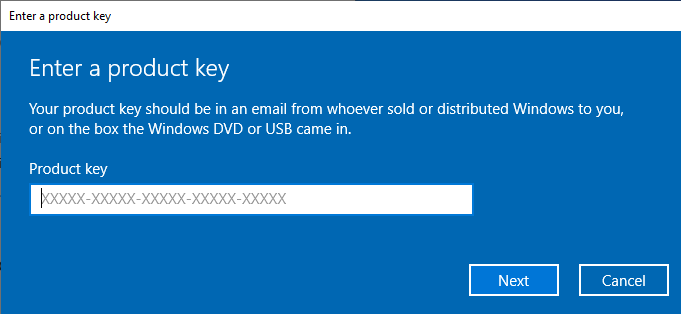
Microsoft Projekt 2010 Pro

Installationsanleitung Microsoft Project 2010 Professional 32 & 64 Bits

HERUNTERLADEN

Laden Sie das Programm mit dem folgenden Download-Link herunter

LANGUAGE 32 BITS 64 BITS
DEUTSCH Herunterladen Herunterladen
ENGLISH Download Download
 

Diese ISO-Datei ist die Grundlage für die Installation des Produkts.

SYSTEMANFORDERUNGEN

Bitte stellen Sie sicher, dass Ihr Computer die Mindestsystemanforderungen für die Installation dieser Software erfüllt:

  • 1 Gigahertz (GHz) oder schneller 32-Bit (x86) oder 64-Bit (x64) Prozessor
  • 1 Gigabyte (GB) RAM (32 Bit) oder 4 GB RAM (64 Bit)
  • 4 GB verfügbarer Festplattenspeicher
  • DirectX 9-Grafikgerät mit WDDM 1.0 oder höherem Treiber

INSTALLATION

MONTIEREN UND INSTALLIEREN

Suchen Sie die heruntergeladene Installationsdatei (sie befindet sich normalerweise in Ihrem Downloads-Ordner). Klicken Sie mit der rechten Maustaste auf die Datei und wählen Sie “Als Administrator ausführen”. Sie werden gefragt, ob Sie zulassen möchten, dass die App Änderungen an Ihrem Gerät vornimmt. Klicken Sie auf “Ja”.

Wichtig: Sie müssen online sein, um die Installation abzuschließen, da das Installationsprogramm die benötigten Dateien direkt von Microsoft herunterlädt.

Es wird empfohlen, dass Sie vollständig die Produktinstallation und -aktivierung beenden, bevor Sie sich mit Ihrem Microsoft-Konto anmelden.

Sobald der Download abgeschlossen ist, klicken Sie mit der rechten Maustaste auf die heruntergeladene Datei und wählen Sie die Option "Mount" aus dem Dropdown-Menü
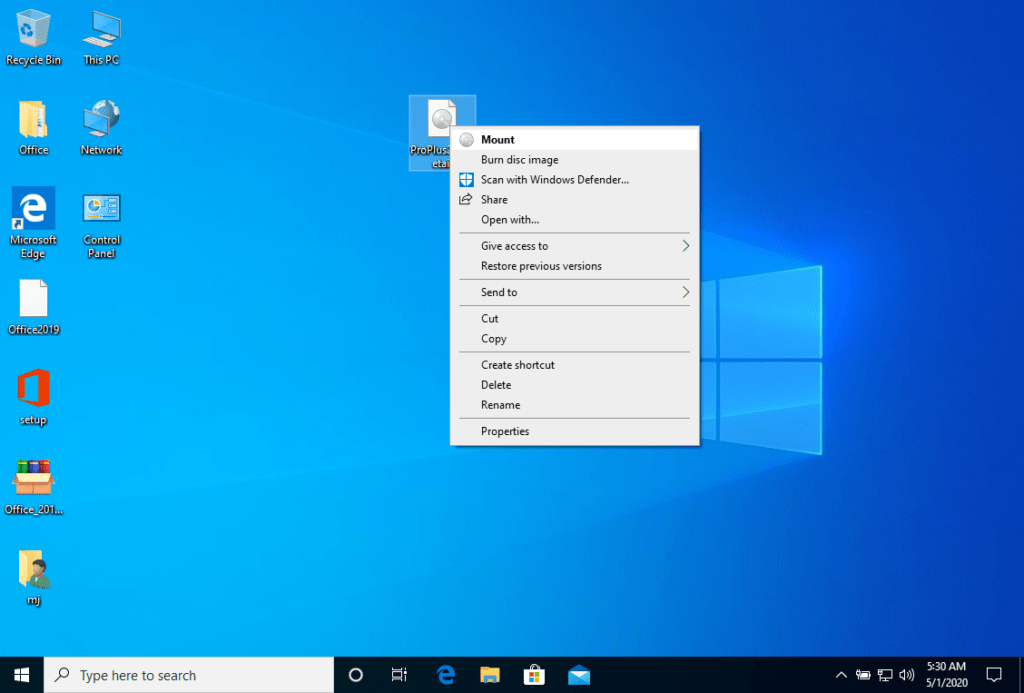
 

Nachdem die heruntergeladene ISO-Datei gemountet wurde, können Sie von Ihrem Computer aus auf sie zugreifen wie auf ein DVD-Laufwerk. Hier können Sie das Installationsprogramm ausführen.

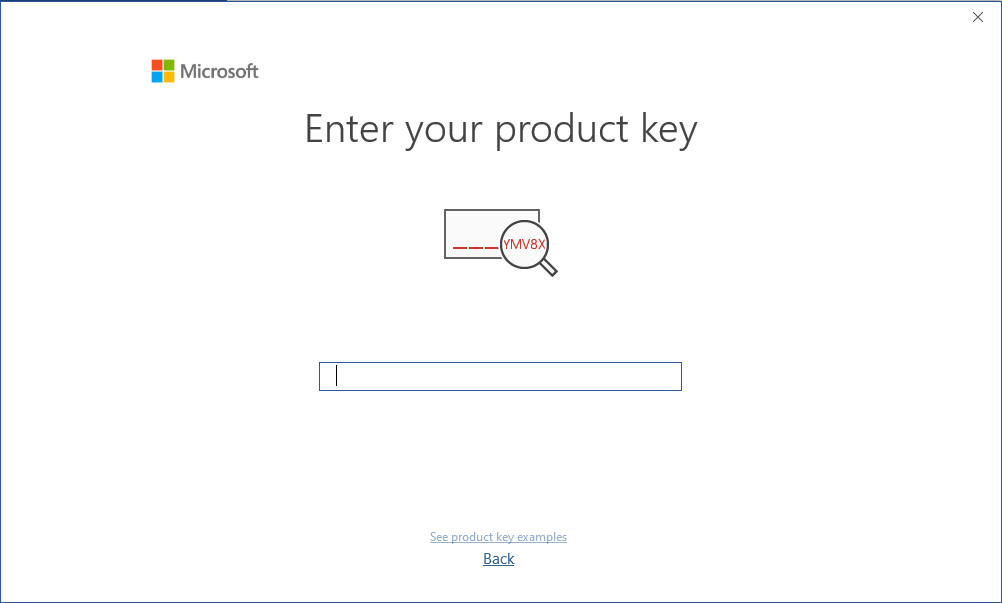
Schließen Sie die Programminstallation ab und geben Sie während oder am Ende des Vorgangs den "Aktivierungsschlüssel" ein.

Sobald der Download und die Installation des Programms abgeschlossen sind, geben Sie den Aktivierungsschlüssel ein, wenn Sie eine beliebige Anwendung aus dem Microsoft Office-Paket ausführen; dies ist die erste Aufforderung, die Sie erhalten.
LIZENZ UND AKTIVIERUNG

Denken Sie daran, dass der von Ihnen erworbene Schlüssel ein vorausbezahlter Code ist, der nicht mit der vorinstallierten Software kompatibel ist. Es handelt sich um ein Originalprodukt von Microsoft. Deinstallieren Sie die vorherige Version von Microsoft Office, die Sie auf Ihrem PC haben, und starten Sie Ihren Computer neu. Dies ist wichtig, um Kompatibilitätsprobleme zu vermeiden.

PROGRAMM ZUM ZUSAMMENSTELLEN DER ISO-DATEI

  • Das eingebundene Abbild sollte auf Ihrem Computer erscheinen. Wenn dies nicht der Fall ist (wie bei WINDOWS 7), müssen Sie ein alternatives Programm verwenden, um das Produktabbild zu mounten, z. B. WinCDEmu, das Sie unter dem folgenden Link herunterladen können:

    WinCDEmu

    Verwenden Sie dieses Programm, um eine virtuelle Festplatte zu erstellen, auf der Sie Ihr Programm installieren können

ANMERKUNG

  • Microsoft hat die Unterstützung für einige ältere Produkte schrittweise eingestellt. Daher ist eine telefonische Aktivierung nicht mehr möglich. Sollten Sie während der Installation Probleme oder Fragen haben, wenden Sie sich bitte an unseren 24/7-Kundendienst.

Microsoft Project 2013 Pro

Installationsanleitung Microsoft Project 2013 Professional 32 & 64 Bits

HERUNTERLADEN

Laden Sie das Programm mit dem folgenden Download-Link herunter

LANGUAGE32  BITS64 BITS
DEUTSCHHerunterladenHerunterladen
ENGLISHDownloadDownload
 

Diese ISO-Datei ist die Grundlage für die Installation des Produkts.

SYSTEMANFORDERUNGEN

Bitte stellen Sie sicher, dass Ihr Computer die Mindestsystemanforderungen für die Installation dieser Software erfüllt:

  • 1 Gigahertz (GHz) oder schneller 32-Bit (x86) oder 64-Bit (x64) Prozessor
  • 1 Gigabyte (GB) RAM (32 Bit) oder 4 GB RAM (64 Bit)
  • 4 GB verfügbarer Festplattenspeicher
  • DirectX 9-Grafikgerät mit WDDM 1.0 oder höherem Treiber

INSTALLATION

Suchen Sie die heruntergeladene Installationsdatei (sie befindet sich normalerweise in Ihrem Downloads-Ordner). Klicken Sie mit der rechten Maustaste auf die Datei und wählen Sie “Als Administrator ausführen”. Sie werden gefragt, ob Sie zulassen möchten, dass die App Änderungen an Ihrem Gerät vornimmt. Klicken Sie auf “Ja”.

Wichtig: Sie müssen online sein, um die Installation abzuschließen, da das Installationsprogramm die benötigten Dateien direkt von Microsoft herunterlädt.

Es wird empfohlen, dass Sie vollständig die Produktinstallation und -aktivierung beenden, bevor Sie sich mit Ihrem Microsoft-Konto anmelden.

Sobald der Download abgeschlossen ist, klicken Sie mit der rechten Maustaste auf die heruntergeladene Datei und wählen Sie die Option "Mount" aus dem Dropdown-Menü


Nachdem die heruntergeladene ISO-Datei gemountet wurde, können Sie von Ihrem Computer aus auf sie zugreifen wie auf ein DVD-Laufwerk. Hier können Sie das Installationsprogramm ausführen.

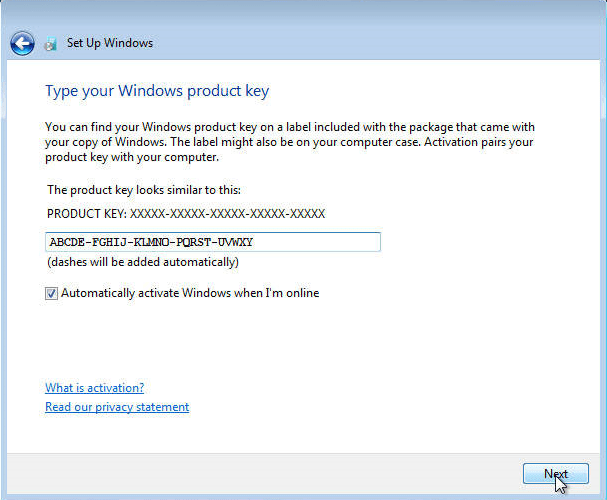
Schließen Sie die Programminstallation ab und geben Sie während oder am Ende des Vorgangs den "Aktivierungsschlüssel" ein.

Sobald der Download und die Installation des Programms abgeschlossen sind, geben Sie den Aktivierungsschlüssel ein, wenn Sie eine beliebige Anwendung aus dem Microsoft Office-Paket ausführen; dies ist die erste Aufforderung, die Sie erhalten.
LIZENZ UND AKTIVIERUNG

Denken Sie daran, dass der von Ihnen erworbene Schlüssel ein vorausbezahlter Code ist, der nicht mit der vorinstallierten Software kompatibel ist. Es handelt sich um ein Originalprodukt von Microsoft. Deinstallieren Sie die vorherige Version von Microsoft Office, die Sie auf Ihrem PC haben, und starten Sie Ihren Computer neu. Dies ist wichtig, um Kompatibilitätsprobleme zu vermeiden.

PROGRAMM ZUM ZUSAMMENSTELLEN DER ISO-DATEI

Das eingebundene Abbild sollte auf Ihrem Computer erscheinen. Wenn dies nicht der Fall ist (wie bei WINDOWS 7), müssen Sie ein alternatives Programm verwenden, um das Produktabbild zu mounten, z. B. WinCDEmu, das Sie unter dem folgenden Link herunterladen können:

WinCDEmu

Verwenden Sie dieses Programm, um eine virtuelle Festplatte zu erstellen, auf der Sie Ihr Programm installieren können

ANMERKUNG

  • Microsoft hat die Unterstützung für einige ältere Produkte schrittweise eingestellt. Daher ist eine telefonische Aktivierung nicht mehr möglich. Sollten Sie während der Installation Probleme oder Fragen haben, wenden Sie sich bitte an unseren 24/7-Kundendienst.

    Für schnellere Hilfe können Sie uns auch direkt über unseren Live-Chat erreichen, der rund um die Uhr auf unserer Website verfügbar ist.

MS Microsoft Office 2010 Standard

Installationsanleitung Microsoft Office 2010 Standard 32 & 64 Bits

HERUNTERLADEN

Download die gewünschte Version mit dem folgenden Download-Link. Wenn Ihr Gerät mehr als 4 GB RAM hat, empfehlen wir die 64-Bit-Version.

LANGUAGE 64 BITS
DEUTSCH Herunterladen
ENGLISH Download

SYSTEMANFORDERUNGEN

Bitte stellen Sie sicher, dass Ihr Computer die Mindestsystemanforderungen für die Installation dieser Software erfüllt:

  • 1 Gigahertz (GHz) oder schneller 32-Bit (x86) oder 64-Bit (x64) Prozessor
  • 1 Gigabyte (GB) RAM (32 Bit) oder 4 GB RAM (64 Bit)
  • 4 GB verfügbarer Festplattenspeicher
  • DirectX 9-Grafikgerät mit WDDM 1.0 oder höherem Treiber

INSTALLATION

Suchen Sie die heruntergeladene Installationsdatei (sie befindet sich normalerweise in Ihrem Downloads-Ordner). Klicken Sie mit der rechten Maustaste auf die Datei und wählen Sie “Als Administrator ausführen”. Sie werden gefragt, ob Sie zulassen möchten, dass die App Änderungen an Ihrem Gerät vornimmt. Klicken Sie auf “Ja”.

Wichtig: Sie müssen online sein, um die Installation abzuschließen, da das Installationsprogramm die benötigten Dateien direkt von Microsoft herunterlädt.

Es wird empfohlen, dass Sie vollständig die Produktinstallation und -aktivierung beenden, bevor Sie sich mit Ihrem Microsoft-Konto anmelden.

Sobald der Download abgeschlossen ist, klicken Sie mit der rechten Maustaste auf die heruntergeladene Datei und wählen Sie die Option "Mount" aus dem Dropdown-Menü


Nachdem die heruntergeladene ISO-Datei gemountet wurde, können Sie von Ihrem Computer aus auf sie zugreifen wie auf ein DVD-Laufwerk. Hier können Sie das Installationsprogramm ausführen.

Schließen Sie die Programminstallation ab und geben Sie während oder am Ende des Vorgangs den "Aktivierungsschlüssel" ein.

Sobald der Download und die Installation des Programms abgeschlossen sind, geben Sie den Aktivierungsschlüssel ein, wenn Sie eine beliebige Anwendung aus dem Microsoft Office-Paket ausführen; dies ist die erste Aufforderung, die Sie erhalten.
Während der Installation von Microsoft Office sollten Sie aufgefordert worden sein, den Produktschlüssel einzugeben, den wir Ihnen zugeschickt haben. Falls dies nicht geschehen ist, starten Sie bitte Word, klicken Sie auf Datei, dann auf Konto und geben Sie hier den mitgelieferten Schlüssel ein. Wenn Sie das nicht tun, wird Ihr gekauftes Microsoft Office nach 30 Tagen in eine Testversion umgewandelt.

LIZENZ UND AKTIVIERUNG

Denken Sie daran, dass der von Ihnen erworbene Schlüssel ein vorausbezahlter Code ist, der nicht mit der vorinstallierten Software kompatibel ist. Es handelt sich um ein Originalprodukt von Microsoft. Deinstallieren Sie die vorherige Version von Microsoft Office, die Sie auf Ihrem PC haben, und starten Sie Ihren Computer neu. Dies ist wichtig, um Kompatibilitätsprobleme zu vermeiden.

PROGRAMM ZUM EINBINDEN DER ISO-DATEI

  • Das gemountete Image sollte auf Ihrem Computer erscheinen. Wenn dies nicht der Fall ist (wie bei WINDOWS 7), müssen Sie ein alternatives Programm verwenden, um das Produktabbild zu mounten, wie z. B. Denken Sie daran, dass der von Ihnen erworbene Schlüssel ein vorausbezahlter Code ist, der nicht mit der vorinstallierten Software kompatibel ist. Dies ist ein Originalprodukt von Microsoft. Deinstallieren Sie die vorherige Version von Microsoft Office, die Sie auf Ihrem PC haben, und starten Sie Ihren Computer neu. Dies ist wichtig, um Kompatibilitätsprobleme zu vermeiden.WinCDEmu kann unter folgendem Link heruntergeladen werden:

    WinCDEmu

    Verwenden Sie dieses Programm, um eine virtuelle Festplatte zu erstellen, auf der Sie Ihr Programm installieren können

ANMERKUNG

Microsoft hat die Unterstützung für einige ältere Produkte schrittweise eingestellt. Daher ist eine telefonische Aktivierung nicht mehr möglich. Sollten Sie während der Installation Probleme oder Fragen haben, wenden Sie sich bitte an unseren 24/7-Kundendienst.

MS Microsoft Office 2013 Standard

Installationsanleitung Microsoft Office 2013 Standard 1 PC - 32 & 64 Bits

HERUNTERLADEN

Laden Sie das Programm mit dem folgenden Download-Link herunter

LANGUAGE 32 BITS 64 BITS
DEUTSCH Herunterladen Herunterladen
ENGLISH Download Download

SYSTEMANFORDERUNGEN

Bitte stellen Sie sicher, dass Ihr Computer die Mindestsystemanforderungen für die Installation dieser Software erfüllt:

  • 1 Gigahertz (GHz) oder schneller 32-Bit (x86) oder 64-Bit (x64) Prozessor
  • 1 Gigabyte (GB) RAM (32 Bit) oder 4 GB RAM (64 Bit)
  • 4 GB verfügbarer Festplattenspeicher
  • DirectX 9-Grafikgerät mit WDDM 1.0 oder höherem Treiber

INSTALLATION

Suchen Sie die heruntergeladene Installationsdatei (sie befindet sich normalerweise in Ihrem Downloads-Ordner). Klicken Sie mit der rechten Maustaste auf die Datei und wählen Sie “Als Administrator ausführen”. Sie werden gefragt, ob Sie zulassen möchten, dass die App Änderungen an Ihrem Gerät vornimmt. Klicken Sie auf “Ja”.

Wichtig: Sie müssen online sein, um die Installation abzuschließen, da das Installationsprogramm die benötigten Dateien direkt von Microsoft herunterlädt.

Es wird empfohlen, dass Sie vollständig die Produktinstallation und -aktivierung beenden, bevor Sie sich mit Ihrem Microsoft-Konto anmelden.

Sobald der Download abgeschlossen ist, klicken Sie mit der rechten Maustaste auf die heruntergeladene Datei und wählen Sie die Option "Mount" aus dem Dropdown-Menü


Nachdem die heruntergeladene ISO-Datei gemountet wurde, können Sie von Ihrem Computer aus auf sie zugreifen wie auf ein DVD-Laufwerk. Hier können Sie das Installationsprogramm ausführen.

Schließen Sie die Programminstallation ab und geben Sie während oder am Ende des Vorgangs den "Aktivierungsschlüssel" ein.

Sobald der Download und die Installation des Programms abgeschlossen sind, geben Sie den Aktivierungsschlüssel ein, wenn Sie eine beliebige Anwendung aus dem Microsoft Office-Paket ausführen; dies ist die erste Aufforderung, die Sie erhalten.

Während der Installation von Microsoft Office sollten Sie aufgefordert worden sein, den Produktschlüssel einzugeben, den wir Ihnen zugeschickt haben. Falls dies nicht geschehen ist, starten Sie bitte Word, klicken Sie auf Datei, dann auf Konto und geben Sie hier den mitgelieferten Schlüssel ein. Wenn Sie das nicht tun, wird Ihr gekauftes Microsoft Office nach 30 Tagen in eine Testversion umgewandelt.

LIZENZ UND AKTIVIERUNG

Denken Sie daran, dass der von Ihnen erworbene Schlüssel ein vorausbezahlter Code ist, der nicht mit der vorinstallierten Software kompatibel ist. Es handelt sich um ein Originalprodukt von Microsoft. Deinstallieren Sie die vorherige Version von Microsoft Office, die Sie auf Ihrem PC haben, und starten Sie Ihren Computer neu. Dies ist wichtig, um Kompatibilitätsprobleme zu vermeiden.

PROGRAMM ZUM EINBINDEN DER ISO-DATEI

Das gemountete Image sollte auf Ihrem Computer erscheinen. Wenn dies nicht der Fall ist (wie bei WINDOWS 7), müssen Sie ein alternatives Programm verwenden, um das Produktabbild zu mounten, wie z. B. Denken Sie daran, dass der von Ihnen erworbene Schlüssel ein vorausbezahlter Code ist, der nicht mit der vorinstallierten Software kompatibel ist. Dies ist ein Originalprodukt von Microsoft. Deinstallieren Sie die vorherige Version von Microsoft Office, die Sie auf Ihrem PC haben, und starten Sie Ihren Computer neu. Dies ist wichtig, um Kompatibilitätsprobleme zu vermeiden.WinCDEmu kann unter folgendem Link heruntergeladen werden:

WinCDEmu

Verwenden Sie dieses Programm, um eine virtuelle Festplatte zu erstellen, auf der Sie Ihr Programm installieren können

ANMERKUNG

  • Microsoft hat die Unterstützung für einige ältere Produkte schrittweise eingestellt. Daher ist eine telefonische Aktivierung nicht mehr möglich. Sollten Sie während der Installation Probleme oder Fragen haben, wenden Sie sich bitte an unseren 24/7-Kundendienst.

    Für schnellere Hilfe können Sie uns auch direkt über unseren Live-Chat erreichen, der rund um die Uhr auf unserer Website verfügbar ist.

MS Microsoft Office 2016 Pro Plus

Installationsanleitung Microsoft Office 2016 Professional Plus 32 & 64 Bits

HERUNTERLADEN

Laden Sie das Programm mit dem folgenden Download-Link herunter


Diese EXE-Datei ist die Grundlage für die Installation des Produkts.

SYSTEMANFORDERUNGEN

Bitte stellen Sie sicher, dass Ihr Computer die Mindestsystemanforderungen für die Installation dieser Software erfüllt:

  • 1 Gigahertz (GHz) oder schneller 32-Bit (x86) oder 64-Bit (x64) Prozessor
  • 1 Gigabyte (GB) RAM (32 Bit) oder 4 GB RAM (64 Bit)
  • 4 GB verfügbarer Festplattenspeicher
  • DirectX 9-Grafikgerät mit WDDM 1.0 oder höherem Treiber

INSTALLATION

Suchen Sie die heruntergeladene Installationsdatei (sie befindet sich normalerweise in Ihrem Downloads-Ordner). Klicken Sie mit der rechten Maustaste auf die Datei und wählen Sie “Als Administrator ausführen”. Sie werden gefragt, ob Sie zulassen möchten, dass die App Änderungen an Ihrem Gerät vornimmt. Klicken Sie auf “Ja”.

Wichtig: Sie müssen online sein, um die Installation abzuschließen, da das Installationsprogramm die benötigten Dateien direkt von Microsoft herunterlädt.

Es wird empfohlen, dass Sie vollständig die Produktinstallation und -aktivierung beenden, bevor Sie sich mit Ihrem Microsoft-Konto anmelden.

Sobald der Download abgeschlossen ist, klicken Sie mit der rechten Maustaste auf die heruntergeladene Datei und wählen Sie die Option "Mount" aus dem Dropdown-Menü


Nachdem die heruntergeladene ISO-Datei gemountet wurde, können Sie von Ihrem Computer aus auf sie zugreifen wie auf ein DVD-Laufwerk. Hier können Sie das Installationsprogramm ausführen.

Schließen Sie die Programminstallation ab und geben Sie während oder am Ende des Vorgangs den "Aktivierungsschlüssel" ein.

Sobald der Download und die Installation des Programms abgeschlossen sind, geben Sie den Aktivierungsschlüssel ein, wenn Sie eine beliebige Anwendung aus dem Microsoft Office-Paket ausführen; dies ist die erste Aufforderung, die Sie erhalten.
Während der Installation von Microsoft Office sollten Sie aufgefordert worden sein, den Produktschlüssel einzugeben, den wir Ihnen zugeschickt haben. Falls dies nicht geschehen ist, starten Sie bitte Word, klicken Sie auf Datei, dann auf Konto und geben Sie hier den mitgelieferten Schlüssel ein. Wenn Sie das nicht tun, wird Ihr gekauftes Microsoft Office nach 30 Tagen in eine Testversion umgewandelt.

LIZENZ UND AKTIVIERUNG

Denken Sie daran, dass der von Ihnen erworbene Schlüssel ein vorausbezahlter Code ist, der nicht mit der vorinstallierten Software kompatibel ist. Es handelt sich um ein Originalprodukt von Microsoft. Deinstallieren Sie die vorherige Version von Microsoft Office, die Sie auf Ihrem PC haben, und starten Sie Ihren Computer neu. Dies ist wichtig, um Kompatibilitätsprobleme zu vermeiden.

PROGRAMM ZUM EINBINDEN DER ISO-DATEI

Das gemountete Image sollte auf Ihrem Computer erscheinen. Wenn dies nicht der Fall ist (wie bei WINDOWS 7), müssen Sie ein alternatives Programm verwenden, um das Produktabbild zu mounten, wie z. B. Denken Sie daran, dass der von Ihnen erworbene Schlüssel ein vorausbezahlter Code ist, der nicht mit der vorinstallierten Software kompatibel ist. Dies ist ein Originalprodukt von Microsoft. Deinstallieren Sie die vorherige Version von Microsoft Office, die Sie auf Ihrem PC haben, und starten Sie Ihren Computer neu. Dies ist wichtig, um Kompatibilitätsprobleme zu vermeiden.WinCDEmu kann unter folgendem Link heruntergeladen werden:

WinCDEmu

Verwenden Sie dieses Programm, um eine virtuelle Festplatte zu erstellen, auf der Sie Ihr Programm installieren können

DOWNLOADS IN ANDEREN SPRACHEN

Laden Sie das Programm mit dem folgenden Download-Link herunter

LANGUAGE 32 BITS 64 BITS
DEUTSCH Herunterladen Herunterladen
ENGLISH Download Download
FRANÇAIS Télécharger Télécharger
ITALIANO Scarica Scarica
ESPAÑOL Descargar Descargar

ANMERKUNG

Microsoft hat die Unterstützung für einige ältere Produkte schrittweise eingestellt. Daher ist eine telefonische Aktivierung nicht mehr möglich. Sollten Sie während der Installation Probleme oder Fragen haben, wenden Sie sich bitte an unseren 24/7-Kundendienst.

Microsoft Windows 7 Pro

Installationsanleitung Microsoft Windows 7 Professional 32 & 64 Bits

HERUNTERLADEN

Microsoft Windows 7 Professional

Laden Sie die gewünschte Version über den folgenden Download-Link herunter:

(Wenn Ihr Gerät mehr als 4 GB RAM hat, empfehlen wir die 64-Bit-Version)

SYSTEMANFORDERUNGEN

  • 1 Gigahertz (GHz) oder schneller 32-Bit (x86) oder 64-Bit (x64) Prozessor
  • 1 Gigabyte (GB) RAM (32 Bit) oder 2 GB RAM (64 Bit)
  • 16 GB verfügbarer Festplattenspeicher (32-Bit) oder 20 GB (64-Bit)
  • DirectX 9-Grafikgerät mit WDDM 1.0 oder höherem Treiber

WINDOWS-VERSION

  • BITTE BEACHTEN SIE, DASS SERVICE PACK 1 (SP1) INSTALLIERT SEIN MUSS.

    Stellen Sie sicher, dass Ihre Microsoft Windows-Version mit der Microsoft Windows-Version des Schlüssels übereinstimmt.

VERBINDUNG PRÜFEN

Stellen Sie sicher, dass Sie während der Installation eine stabile Internetverbindung haben. Bitte befolgen Sie diese Schritte für eine erfolgreiche Aktivierung.

ONLINE-AKTIVIERUNG

Wenn Sie bereits Microsoft Windows 7 PROFESSIONAL installiert haben, versuchen Sie die Online-Aktivierung 2-3 Mal (wenn erfolgreich, ignorieren Sie den Rest)

Nach der Installation des Betriebssystems. Klicken Sie mit der rechten Maustaste auf "Arbeitsplatz", wählen Sie die Option "Eigenschaften" und klicken Sie auf die Option "Microsoft Windows aktivieren", aktivieren Sie es und geben Sie den angegebenen Schlüssel ein.

INSTALLATION

Es wird empfohlen, dass Sie vollständig die Produktinstallation und -aktivierung beenden, bevor Sie sich mit Ihrem Microsoft-Konto anmelden.

Nach dem Herunterladen brennen Sie die ISO-Datei auf eine DVD oder speichern sie auf einem USB-Stick. Sobald Sie Ihren PC / Laptop mit der DVD / dem Pendrive starten, wird das Installationsprogramm ausgeführt. Folgen Sie den geführten Schritten des Programms, um die Installation abzuschließen.

WENN DIE ONLINE-AKTIVIERUNG NICHT ERFOLGREICH WAR

Aktivieren Sie Ihr Passwort per Telefon: Wählen Sie dazu "Andere Aktivierungsmethoden anzeigen" -> "Weiter" -> "Automatisch während der Microsoft Windows-Aktivierung. Verwenden Sie das Telefonsystem ".

Wählen Sie Ihren Standort und rufen Sie eine der angegebenen Nummern an.

  • Aktivierung über das zentrale Aktivierungszentrum von Microsoft:
  • Aus dem Vereinigten Königreich wählen Sie bitte: 900 150 889
  • Bitte versuchen Sie es 2 oder 3 Mal, falls es nicht auf Anhieb klappt.
  • Aktivierungscomputer erkennt Eingaben nicht immer sofort

ANMERKUNG

  • Microsoft hat die Unterstützung für einige ältere Produkte schrittweise eingestellt. Daher ist eine telefonische Aktivierung nicht mehr möglich. Sollten Sie während der Installation Probleme oder Fragen haben, wenden Sie sich bitte an unseren 24/7-Kundendienst.

Microsoft Windows 7 Home Premium

Installationsanleitung Microsoft Windows 7 Home Premium 32 & 64 Bits

HERUNTERLADEN

Microsoft Windows 7 Home Premium

Laden Sie die gewünschte Version über den folgenden Download-Link herunter: 

(Wenn Ihr Gerät mehr als 4 GB RAM hat, empfehlen wir die 64-Bit-Version)

SYSTEMANFORDERUNGEN

  • 1 Gigahertz (GHz) oder schneller 32-Bit (x86) oder 64-Bit (x64) Prozessor
  • 1 Gigabyte (GB) RAM (32 Bit) oder 2 GB RAM (64 Bit)
  • 16 GB verfügbarer Festplattenspeicher (32-Bit) oder 20 GB (64-Bit)
  • DirectX 9-Grafikgerät mit WDDM 1.0 oder höherem Treiber


WINDOWS-VERSION

BITTE BEACHTEN SIE, DASS SERVICE PACK 1 (SP1) INSTALLIERT SEIN MUSS.

Stellen Sie sicher, dass Ihre Microsoft Windows-Version mit der Microsoft Windows-Version des Schlüssels übereinstimmt.

VERBINDUNG PRÜFEN

Stellen Sie sicher, dass Sie während der Installation eine stabile Internetverbindung haben. Bitte befolgen Sie diese Schritte für eine erfolgreiche Aktivierung.

ONLINE-AKTIVIERUNG

Wenn Sie bereits Microsoft Windows 7 HOME PREMIUM installiert haben, versuchen Sie die Online-Aktivierung 2-3 Mal (wenn erfolgreich, ignorieren Sie den Rest)

Nach der Installation des Betriebssystems. Klicken Sie mit der rechten Maustaste auf Arbeitsplatz, wählen Sie die Option Eigenschaften und klicken Sie auf die Option Microsoft Windows aktivieren, dann aktivieren Sie und geben Sie den angegebenen Schlüssel ein.

INSTALLATION

Es wird empfohlen, dass Sie vollständig die Produktinstallation und -aktivierung beenden, bevor Sie sich mit Ihrem Microsoft-Konto anmelden.

Nach dem Herunterladen brennen Sie die ISO-Datei auf eine DVD oder speichern sie auf einem USB-Stick. Sobald Sie Ihren PC / Laptop mit der DVD / dem Pendrive starten, wird das Installationsprogramm ausgeführt. Folgen Sie den geführten Schritten des Programms, um die Installation abzuschließen.

WENN DIE ONLINE-AKTIVIERUNG NICHT ERFOLGREICH WAR

Aktivieren Sie Ihr Passwort per Telefon: Wählen Sie dazu "Andere Aktivierungsmethoden anzeigen" -> "Weiter" -> "Automatisch während der Microsoft Windows-Aktivierung. Verwenden Sie das Telefonsystem ".

Wählen Sie Ihren Standort und rufen Sie eine der angegebenen Nummern an.

  • Aktivierung über das zentrale Aktivierungscenter von Microsoft:
  • Aus dem Vereinigten Königreich wählen Sie bitte: 900 150 889
  • Bitte versuchen Sie es 2 oder 3 Mal, falls es nicht auf Anhieb klappt.
  • Aktivierungscomputer erkennt Eingaben nicht immer sofort

ANMERKUNG

Microsoft hat die Unterstützung für einige ältere Produkte schrittweise eingestellt. Daher ist eine telefonische Aktivierung nicht mehr möglich. Sollten Sie während der Installation Probleme oder Fragen haben, wenden Sie sich bitte an unseren 24/7-Kundendienst.

Microsoft Windows 7 Ultimate

Installationsanleitung Microsoft Windows 7 Ultimate 32 & 64 Bits

HERUNTERLADEN

Microsoft Windows 7 Ultimate

Laden Sie die gewünschte Version über den folgenden Download-Link herunter:

(Wenn Ihr Gerät mehr als 4 GB RAM hat, empfehlen wir die 64-Bit-Version)

INSTALLATION

Es wird empfohlen, dass Sie vollständig die Produktinstallation und -aktivierung beenden, bevor Sie sich mit Ihrem Microsoft-Konto anmelden.

Nach dem Herunterladen brennen Sie die ISO-Datei auf eine DVD oder speichern sie auf einem USB-Stick. Sobald Sie Ihren PC / Laptop mit der DVD / dem Pendrive starten, wird das Installationsprogramm ausgeführt. Folgen Sie den geführten Schritten des Programms, um die Installation abzuschließen.

ONLINE-AKTIVIERUNG

Wenn Sie bereits Microsoft Windows 7 ULTIMATE installiert haben, versuchen Sie die Online-Aktivierung 2-3 Mal (wenn erfolgreich, ignorieren Sie den Rest)

Nach der Installation des Betriebssystems. Klicken Sie mit der rechten Maustaste auf "Arbeitsplatz", wählen Sie die Option "Eigenschaften" und klicken Sie auf die Option "Microsoft Windows aktivieren", aktivieren Sie es und geben Sie den angegebenen Schlüssel ein.

WINDOWS-VERSION

BITTE BEACHTEN SIE, DASS SERVICE PACK 1 (SP1) INSTALLIERT SEIN MUSS.

Stellen Sie sicher, dass Ihre Microsoft Windows-Version mit der Microsoft Windows-Version des Schlüssels übereinstimmt.

VERBINDUNG PRÜFEN

Stellen Sie sicher, dass Sie während der Installation eine stabile Internetverbindung haben. Bitte befolgen Sie diese Schritte für eine erfolgreiche Aktivierung.

SYSTEMANFORDERUNGEN

  • 1 Gigahertz (GHz) oder schneller 32-Bit (x86) oder 64-Bit (x64) Prozessor
  • 1 Gigabyte (GB) RAM (32 Bit) oder 2 GB RAM (64 Bit)
  • 16 GB verfügbarer Festplattenspeicher (32-Bit) oder 20 GB (64-Bit)
  • DirectX 9-Grafikgerät mit WDDM 1.0 oder höherem Treiber

ANDERE SPRACHEN 64 & 32-BIT DOWNLOADS

WENN DIE ONLINE-AKTIVIERUNG NICHT ERFOLGREICH WAR

Aktivieren Sie Ihr Passwort per Telefon: Wählen Sie dazu "Andere Aktivierungsmethoden anzeigen" -> "Weiter" -> "Automatisch während der Microsoft Windows-Aktivierung. Verwenden Sie das Telefonsystem ".

Wählen Sie Ihren Standort und rufen Sie eine der angegebenen Nummern an.

  • Aktivierung über das zentrale Aktivierungszentrum von Microsoft:
  • Aus dem Vereinigten Königreich wählen Sie bitte: 900 150 889
  • Bitte versuchen Sie es 2 oder 3 Mal, falls es nicht auf Anhieb klappt.
  • Aktivierungscomputer erkennt Eingaben nicht immer sofort

ANMERKUNG

Microsoft hat die Unterstützung für einige ältere Produkte schrittweise eingestellt. Daher ist eine telefonische Aktivierung nicht mehr möglich. Sollten Sie während der Installation Probleme oder Fragen haben, wenden Sie sich bitte an unseren 24/7-Kundendienst.

Wenn Sie das Programm auf mehreren Geräten aktivieren möchten, befolgen Sie bitte die Schritte in dieser Anleitung auf jedem Gerät, auf dem Sie das Programm aktivieren möchten.

Wir wünschen Ihnen eine erfolgreiche Installation. Sollten Sie dennoch Probleme oder Fragen zur Installation haben, wenden Sie sich bitte jederzeit an unseren Kundenservice. Wir werden Ihnen so schnell wie möglich helfen.

Microsoft Windows 8.1 Pro

Installationsanleitung Microsoft Windows 8.1 Professional 32 & 64 Bits

HERUNTERLADEN

Microsoft Windows 8.1 Professional

Laden Sie die gewünschte Version über den folgenden Download-Link herunter:

(Wenn Ihr Gerät mehr als 4 GB RAM hat, empfehlen wir die 64-Bit-Version)

SYSTEMANFORDERUNGEN

  • 1 Gigahertz (GHz) oder schneller 32-Bit (x86) oder 64-Bit (x64) Prozessor
  • 1 Gigabyte (GB) RAM (32 Bit) oder 2 GB RAM (64 Bit)
  • 16 GB verfügbarer Festplattenspeicher (32-Bit) oder 20 GB (64-Bit)
  • DirectX 9-Grafikgerät mit WDDM 1.0 oder höherem Treiber


WINDOWS-VERSION

Stellen Sie sicher, dass Ihre Microsoft Windows-Version mit der Microsoft Windows-Version des Schlüssels übereinstimmt.

VERBINDUNG PRÜFEN

Stellen Sie sicher, dass Sie während der Installation eine stabile Internetverbindung haben. Bitte befolgen Sie diese Schritte für eine erfolgreiche Aktivierung.

ONLINE-AKTIVIERUNG

Wenn Sie Microsoft Windows 8.1 Professional bereits installiert haben, versuchen Sie die Online-Aktivierung 2-3 Mal (wenn erfolgreich, ignorieren Sie den Rest)

Nach der Installation des Betriebssystems. Klicken Sie mit der rechten Maustaste auf Arbeitsplatz, wählen Sie die Option Eigenschaften und klicken Sie auf die Option Microsoft Windows aktivieren, dann aktivieren Sie und geben Sie den angegebenen Schlüssel ein.

INSTALLATION

Es wird empfohlen, dass Sie vollständig die Produktinstallation und -aktivierung beenden, bevor Sie sich mit Ihrem Microsoft-Konto anmelden.

Nach dem Herunterladen brennen Sie die ISO-Datei auf eine DVD oder speichern sie auf einem USB-Stick. Sobald Sie Ihren PC / Laptop mit der DVD / dem Pendrive starten, wird das Installationsprogramm ausgeführt. Folgen Sie den geführten Schritten des Programms, um die Installation abzuschließen.

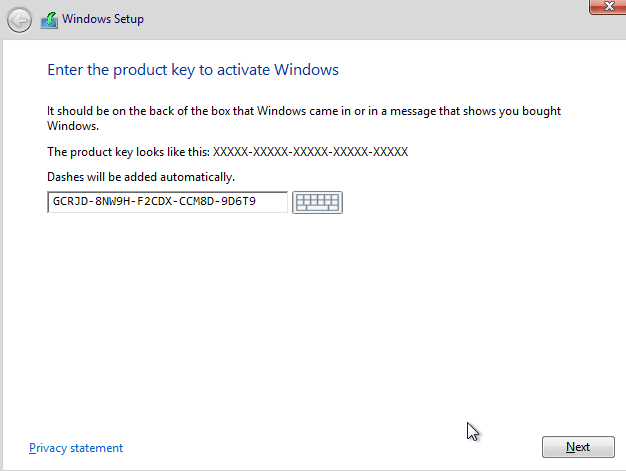
Wenn der Schlüssel bei der Installation nicht akzeptiert wird, geben Sie den generischen Microsoft-Schlüssel ein: GCRJD-8NW9H-F2CDX-CCM8D-9D6T9. Dies ist nur ein Schlüssel für die Installation. Wenn Sie fertig sind, geben Sie das neue Passwort ein.

Nach der Installation des Betriebssystems. Klicken Sie mit der rechten Maustaste auf Arbeitsplatz, wählen Sie die Option Eigenschaften und klicken Sie auf die Option Microsoft Windows aktivieren, dann aktivieren Sie und geben Sie den angegebenen Schlüssel ein.

WENN DIE ONLINE-AKTIVIERUNG NICHT ERFOLGREICH WAR

Aktivieren Sie Ihr Passwort per Telefon: Wählen Sie dazu "Andere Aktivierungsmethoden anzeigen" -> "Weiter" -> "Automatisch während der Microsoft Windows-Aktivierung. Verwenden Sie das Telefonsystem ".

Wählen Sie Ihren Standort und rufen Sie eine der angegebenen Nummern an.

  • Aktivierung über das zentrale Aktivierungscenter von Microsoft:
  • Aus dem Vereinigten Königreich wählen Sie bitte: 900 150 889
  • Bitte versuchen Sie es 2 oder 3 Mal, falls es nicht auf Anhieb klappt.
  • Aktivierungscomputer erkennt Eingaben nicht immer sofort

ANMERKUNG

Microsoft hat die Unterstützung für einige ältere Produkte schrittweise eingestellt. Daher ist eine telefonische Aktivierung nicht mehr möglich. Sollten Sie während der Installation Probleme oder Fragen haben, wenden Sie sich bitte an unseren 24/7-Kundendienst.

Microsoft Windows 10 Home

Installationsanleitung Microsoft Windows 10 Home 32 & 64 Bits​

HERUNTERLADEN

Microsoft Windows 10 Home

Laden Sie die gewünschte Version über den folgenden Download-Link herunter:

(Wenn Ihr Gerät mehr als 4 GB RAM hat, empfehlen wir die 64-Bit-Version)

SYSTEMANFORDERUNGEN

  • 1 Gigahertz (GHz) oder schneller 32-Bit (x86) oder 64-Bit (x64) Prozessor
  • 1 Gigabyte (GB) RAM (32 Bit) oder 2 GB RAM (64 Bit)
  • 16 GB verfügbarer Festplattenspeicher (32-Bit) oder 20 GB (64-Bit)
  • DirectX 9-Grafikgerät mit WDDM 1.0 oder höherem Treiber


ERSTE SCHRITTE

WINDOWS-VERSION

Stellen Sie sicher, dass Ihre Microsoft Windows-Version mit der Microsoft Windows-Version des Schlüssels übereinstimmt.

VERBINDUNG PRÜFEN

Stellen Sie sicher, dass Sie während der Installation eine stabile Internetverbindung haben. Bitte befolgen Sie diese Schritte für eine erfolgreiche Aktivierung.

ONLINE-AKTIVIERUNG

Wenn Sie Microsoft Windows 10 Home bereits installiert haben,
Versuchen Sie die Online-Aktivierung 2-3 Mal (wenn erfolgreich, ignorieren Sie den Rest)

Nach der Installation des Betriebssystems. Klicken Sie mit der rechten Maustaste auf "Arbeitsplatz", wählen Sie die Option "Eigenschaften" und klicken Sie auf die Option "Microsoft Windows aktivieren", aktivieren Sie es und geben Sie den angegebenen Schlüssel ein.

WENN DIE ONLINE-AKTIVIERUNG NICHT ERFOLGREICH WAR

Aktivieren Sie Ihr Passwort per Telefon: Wählen Sie dazu "Andere Aktivierungsmethoden anzeigen" -> "Weiter" -> "Automatisch während der Microsoft Windows-Aktivierung. Verwenden Sie das Telefonsystem ".

Wählen Sie Ihren Standort und rufen Sie eine der angegebenen Nummern an.

  • Aktivierung über das zentrale Aktivierungszentrum von Microsoft:
  • Aus dem Vereinigten Königreich wählen Sie bitte: 900 150 889
  • Bitte versuchen Sie es 2 oder 3 Mal, falls es nicht auf Anhieb klappt.
  • Aktivierungscomputer erkennt Eingaben nicht immer sofort

INSTALLATION

Es wird empfohlen, dass Sie vollständig die Produktinstallation und -aktivierung beenden, bevor Sie sich mit Ihrem Microsoft-Konto anmelden.

Nach dem Herunterladen brennen Sie die ISO-Datei auf eine DVD oder speichern sie auf einem USB-Stick. Sobald Sie Ihren PC / Laptop mit der DVD / dem Pendrive starten, wird das Installationsprogramm ausgeführt. Folgen Sie den geführten Schritten des Programms, um die Installation abzuschließen.

Nach der Installation des Betriebssystems. Klicken Sie mit der rechten Maustaste auf "Arbeitsplatz", wählen Sie die Option "Eigenschaften" und klicken Sie auf die Option "Microsoft Windows aktivieren", aktivieren Sie es und geben Sie den angegebenen Schlüssel ein.

DOWNLOADS IN ANDEREN SPRACHEN

Microsoft Windows 10 Home

Laden Sie die gewünschte Version über den folgenden Download-Link herunter:

(Wenn Ihr Gerät mehr als 4 GB RAM hat, empfehlen wir die 64-Bit-Version)

ANMERKUNG

Microsoft hat die Unterstützung für einige ältere Produkte schrittweise eingestellt. Daher ist eine telefonische Aktivierung nicht mehr möglich. Sollten Sie während der Installation Probleme oder Fragen haben, wenden Sie sich bitte an unseren 24/7-Kundendienst.

Für schnellere Hilfe können Sie uns auch direkt über unseren Live-Chat erreichen, der rund um die Uhr auf unserer Website verfügbar ist.